
github action / github page 기능을 이용한 static deploy
github page 기능을 이용해서 수많은 사람들이 블로그로 애용 했습니다. 그렇지만 나는 이미지 파일 하나 올릴껀데? jekyll 블로그를 써야해? 라는 사람이 있겠죠? 그런 사람을 위해서 준비했습니다!

jekyll 블로그를 사용하면서 github action 에 대해서 많이 부러움을 느꼈습니다.

여기서는 gitlab 과 gitlab-runner (+ nexus) 를 설치하여 나도 자동적으로 빌드와 배포가 되도록 CI (Continuous Integration) / CD (Continuous Deployment) 를 구성 해보았습니다.
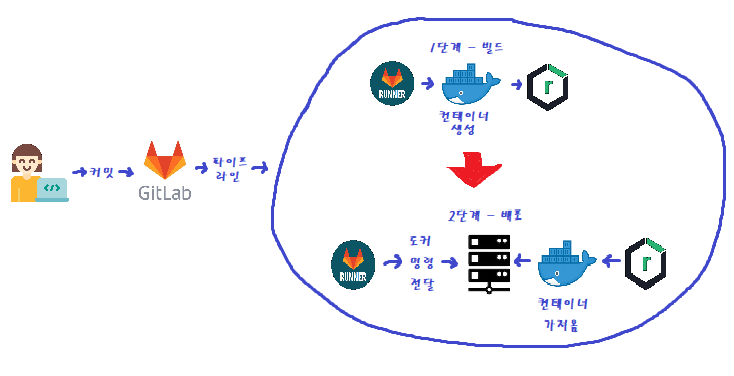
기본 컨셉은 다음과 같습니다! 코드를 보내면 자동으로 도커 이미지를 생성하고 배포 대상 서버에서 컨테이너를 실행!
물론 구성을 위해서 아래의 솔루션들이 필요합니다. 이 부분 설치는 별도의 내용을 참조하세요!
기본적으로 손쉬운 서버 설정을 위해서 빌드서버 / 배포서버 모두 docker engine 이 설치되어 있다고 가정합니다.
아래 문서를 참고 하여, 설치된 sonaytype nexus3 에서 docker 저장소를 설정합니다.
사내 Docker Registry 만들기 (Nexus3 기반)
nexus docker 로그인 연결을 그냥 admin 으로 진행 하는게 낫습니다.
위 블로그의 내용대로 nexus 설정에 다음과 세팅이 필요합니다.
- realm 에 docker bearer token realm 추가 필요
- docker-hosted 에 api v1 + 포트 추가 (8082)
빌드서버에서 gitlab 만 네트워크를 분리하기 위하여 아래 명령어를 통해 네트워크를 추가합니다.
각 컨테이너간 통신은 hostname 으로 호출하게 됩니다.
$ sudo docker network create gitlab-runner-net
62322b083c76808fd3502b7388c36e7dca5087059bf688434a7dc7573dba103bgitlab runner 기본 설정값을 추가 합니다.
$ sudo mkdir -p /etc/srv/gitlab-runner
$ sudo touch /etc/srv/gitlab-runner/config.tomlgitlab runner 연결을 위해서 두가지 컨테이너를 추가합니다.
다음과 같은 프로세스로 runner 가 실행됩니다.

$ sudo docker run -d \
--name gitlab-runner \
--restart always \
--network gitlab-runner-net \
-v /srv/gitlab-runner/config.toml:/etc/gitlab-runner/config.toml \
-e DOCKER_HOST=tcp://gitlab-dind:2375 \
gitlab/gitlab-runner:alpine
위에서 만들어둔 외부의 config.toml 파일을 매핑시켜 줍니다.
추후 수정을 용이하게 하기 위함 입니다.
$ sudo docker run -d \
--name gitlab-dind \
--privileged \
--restart always \
--network gitlab-runner-net \
-v /var/lib/docker \
docker:18.09.9-dind추가된 nexus 는 https 가 지원되지 않아 insecure registry 로 등록이 필요합니다. gitlab-dind 컨테이너에 콘솔로 접속하여 수정을 진행합니다.
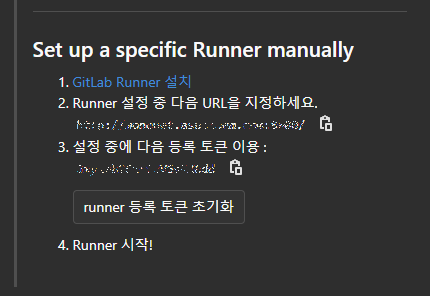
$ echo "{ \"insecure-registries\" : [\"nexus..somewhere.com:8082\"] }" > /etc/docker/daemon.json이제 gitlab runner 를 gitlab 에 연동 되도록 등록해야 합니다.
설정의 Runners 항목을 참조하여 등록 토큰 등을 설정합니다
$ sudo docker run -it --rm \
 -v /srv/gitlab-runner/config.toml:/etc/gitlab-runner/config.toml \
 gitlab/gitlab-runner:alpine \
 register \
 --executor docker \
 --docker-image docker:18.09.9 \
 --docker-volumes /var/run/docker.sock:/var/run/docker.sock
[sudo] password for someone:
Runtime platform arch=amd64 os=linux pid=6 revision=a998cacd version=13.2.2
Running in system-mode.
Please enter the gitlab-ci coordinator URL (e.g. https://gitlab.com/):
http://somewhere.com:8000/
Please enter the gitlab-ci token for this runner:
[gitlab-ci-token]
Please enter the gitlab-ci description for this runner:
[d6cfe8946db3]: Docker Runner
Please enter the gitlab-ci tags for this runner (comma separated):
Registering runner... succeeded runner=Jxyieb2E
Please enter the executor: shell, ssh, virtualbox, docker+machine, custom, docker-ssh, parallels, dockerssh+machine, kubernetes, docker:
[docker]:
Please enter the default Docker image (e.g. ruby:2.6):
[docker:18.09.9]:
Runner registered successfully. Feel free to start it, but if it's running already the config should be
automatically reloaded!
정상적으로 추가되었다면 ci 설정에서 해당 runner 가 노출되게 됩니다.
ssh 키는 server 에 id / password 입력 없이 접속하기 위해서 생성합니다. 여기에서는 ssh private key 만 gitlab 에 저장할 예정이며, public key 는 서버로 전송할 예정입니다.
ssh-keygen 명령어로 ssh 키를 생성합니다.
$ ssh-keygen
Generating public/private rsa key pair.
Enter file in which to save the key (/root/.ssh/id_rsa):
Created directory '/root/.ssh'.
Enter passphrase (empty for no passphrase):
Enter same passphrase again:
Your identification has been saved in /root/.ssh/id_rsa.
Your public key has been saved in /root/.ssh/id_rsa.pub.
The key fingerprint is:
d0:82:24:8e:d7:f1:bb:9b:33:53:96:93:49:da:9b:e3 root@localhost
The key's randomart image is:
+---[RSA 2048]----+
|.*++ o.o. |
|.+B + oo. |
| +++ *+. |
| .o.Oo.+E |
| ++B.S. |
| o * =. |
| + = o |
| + = = . |
| + o o |
+----[SHA256]-----+
ssh-copy-id 명령어로 ssh 키를 대상 서버로 복사합니다.
$ ssh-copy-id someone@somewhere.comssh 연결을 확인해보면 key 없이 잘 접속 되는 것을 확인됩니다.
$ ssh someone@somewhere.comprivate key 는 gitlab ci 용 변수로 담기 위해서 복사한 후 .ssh 폴더 자체를 삭제합니다.
$ cat ~/.ssh/id_rsa
-----BEGIN OPENSSH PRIVATE KEY-----
b3BlbnNzaC1rZXktdjEAAAAABG5vbmUAAAAEbm9uZQAAAAAAAAABAAABlwAAAAdzc2gtcn
...
u+Hr4KoWBWAJVdAAAAEXJvb3RANmMwNzdhYzZkZDVjAQ==
-----END OPENSSH PRIVATE KEY-----
$ rm -rf ~/.ssh보안상의 이유로 배포할 서버를 접근시에는 root 가 아니라 일반 사용자로 등록했습니다.
다만 이럴 경우 일반 사용자가 docker 를 실행시킬 권한이 제한됩니다. (root 로 구동됨)
따라서 docker 명령어는 sudo 로 실행해야 하며, 이럴 경우 비밀번호 묻는 프롬프트가 나와서 ssh 명령어를 전달하는 입장에서는 제한이 됩니다.
그러하므로 visudo 로 비밀번호를 묻지 않도록 제한할 예정입니다.
root 로 visudo 를 실행하여 docker 명령어만 패스워드 묻지 않도록 허용 합니다.
## Allow root to run any commands anywhere
root ALL=(ALL) ALL
someone ALL= NOPASSWD: /bin/docker사설 docker registry 를 생성하였기 때문에 gitlab 과 배포할 서버 모두 insecure-registries 로 등록이 필요합니다.
gitlab-dind 는 이미 등록이 완료되어서 여기에서는 배포할 서버에만 등록해줍니다.
/etc/docker/daemon.json 파일을 수정해서 아래의 경로를 추가해줍니다.
{
    "insecure-registries": ["nexus.somewhere.com:8082"]
}곧 작성할 gitlab-ci.yml 파일에 쓰일 변수들이 있습니다.
yaml 파일에서 바로 정의될 변수도 있지만, 외부에서 쓰일 변수들 설정이 필요하여 gitlab ci 설정을 들어가도록 하겠습니다
설정 → CI / CD → Variables 순서대로 접근합니다.
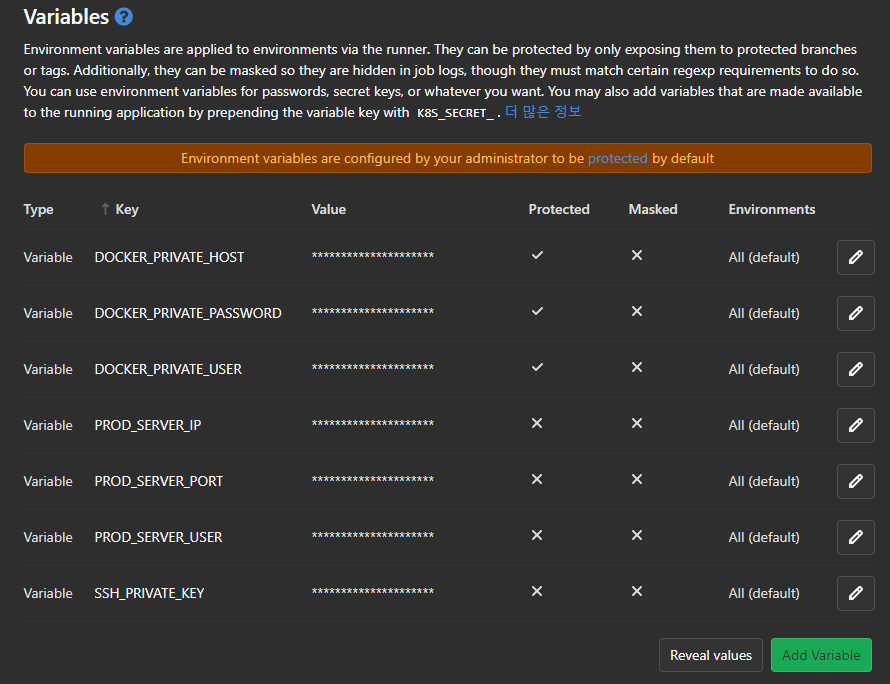
아래는 등록된 모습이며 각각 다음의 내용을 기술합니다.
| 타입 | 키 | 설명 | 예제 |
|---|---|---|---|
| Variables | DOCKER_PRIVATE_HOST | 도커 컨테이너 호스트입니다. nexus3 주소를 입력합니다. | nexus.somewhere.com:8082 |
| Variables | DOCKER_PRIVATE_PASSWORD | nexus 비밀번호 입니다. | nexus_password |
| Variables | DOCKER_PRIVATE_USER | nexus 아이디 입니다. | admin |
| Variables | PROD_SERVER_IP | 배포할 원격 호스트입니다. | deploy.com |
| Variables | PROD_SERVER_PORT | 접근할 원격 호스트 SSH 포트입니다. | 22 |
| Variables | PROD_SERVER_USER | 접근할 원격 호스트 유저입니다. | deployer |
| Variables | SSH_PRIVATE_KEY | 생성된 private key 입니다. | -----BEGIN OPENSSH … 후략 |
gitlab ci 관련해서는 이 문서 를 보시고,
우선은 commit & push 시 발동하는 파이프라인을 작성하겠습니다.
해당 CI 파일은 두가지 스테이지 (build / deploy) 로 나누어져 있으며 각각 하는 역할은 다음과 같습니다.
image: monoless/ansible-docker:18.09.9-03
services:
 - name: monoless/ansible-docker:18.09.9-dind-03
 command: ["--insecure-registry=nexus.somwwhere.com:8082"]
stages:
 - build
 - deploy
variables:
 IMAGE_NAME: $DOCKER_PRIVATE_HOST/hello-world:$CI_PIPELINE_ID

before_script:
 - docker info

cache:
 paths:
 - node_modules/
build:
 stage: build
 script:
 - ls -al
 - docker container ls -a
 - docker build . -t $IMAGE_NAME
 - docker login -u $DOCKER_PRIVATE_USER -p $DOCKER_PRIVATE_PASSWORD $DOCKER_PRIVATE_HOST
 - docker push $IMAGE_NAME
 - docker images | grep 'somewhere.com'

deploy-image:
 stage: deploy
 before_script:
 - 'which ssh-agent || (apk update && apk add openssh-client)'
 - eval $(ssh-agent -s)
 - echo "$SSH_PRIVATE_KEY" | tr -d '\r' | ssh-add - > /dev/null
 - mkdir -p ~/.ssh
 - chmod 700 ~/.ssh
 - ssh-keyscan -p $PROD_SERVER_PORT $PROD_SERVER_IP >> ~/.ssh/known_hosts
 - chmod 644 ~/.ssh/known_hosts
 script:
 - ssh $PROD_SERVER_USER@$PROD_SERVER_IP -p$PROD_SERVER_PORT "sudo docker login \"${DOCKER_PRIVATE_HOST}\" -
u \"${DOCKER_PRIVATE_USER}\" -p \"${DOCKER_PRIVATE_PASSWORD}\" && sudo docker pull $IMAGE_NAME && sudo docker
stop \$(sudo docker ps -aq) && sudo docker rm \$(sudo docker ps -aq) && sudo docker run -d --restart=unlessstopped -p 5000:5000 $IMAGE_NAME"
gitlab-ci.yml 파일이 생성되면, 해당 저장소의 수정이 된 것으로 판단 자동적으로 파이프라인이 실행됩니다.
이후 정상적으로 배포된 docker image 와 원격지 서버를 확인 하였습니다.
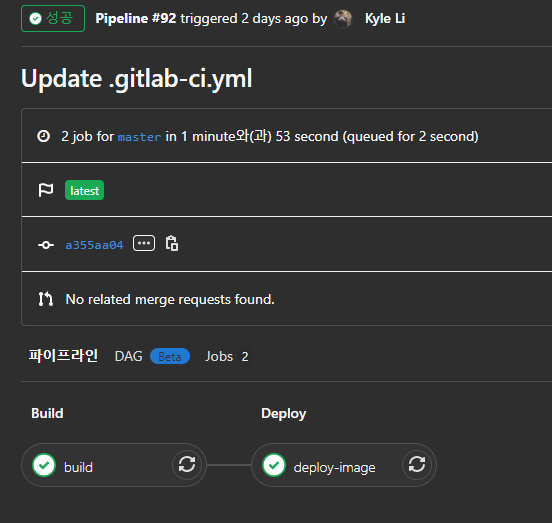
지금 작성한 gitlab-ci 코드를 통해서 지속적인 통합과 배포를 구성하였습니다.
이점으로는
아쉬운 점으로는
github page 기능을 이용해서 수많은 사람들이 블로그로 애용 했습니다. 그렇지만 나는 이미지 파일 하나 올릴껀데? jekyll 블로그를 써야해? 라는 사람이 있겠죠? 그런 사람을 위해서 준비했습니다!


Apex Seoul에 스캔라인과 둥근 브라운관 외곽, 색 번짐과 테이프 떨림을 더했다. 단순한 일렁임에서 CRT 형태를 잡고, PLAY와 시간 표시까지 셰이더 안에 넣은 과정을 정리했다.

가상 버튼을 기본으로, 기울기 조향은 선택으로. Apex Seoul의 모바일 입력과 권한 처리, 화면 회전 시 일시정지, 설치형 PWA까지 앞으로 구현할 방향을 정리했다.

세 차량의 코너링 설정을 프로파일로 분리했다. 터보 차량의 변속과 RPM 컷을 수정하고, Retry 뒤 나무가 사라지던 Scene 수명주기 버그를 정리했다.

코너 충돌 뒤 가속해도 움직이지 못하는 상황에 자동 복귀를 붙였다. 정상 정차와 고착을 구분하는 조건, 도로 중앙 배치와 차량 상태 초기화, 깜박임 연출, 타임어택 기록을 지키는 처리까지 정리했다.